

Hej tamo! Kao dobavljač izravnog OEM televizora od 43 inča, često se pitam o tome kako ažurirati softver na ovim strašnim uređajima. Prilično je važno učiniti, jer ažuriranja softvera mogu donijeti nove funkcije, poboljšati performanse i poboljšati sigurnost. Dakle, zaronimo pravo u njega i naučiti kako da svoj 43 inčni televizor može glatko pokrenuti s najnovijim softverom.
Zašto ažurirati svoj TV softver?
Prije nego što uđemo u drugi dio, brzo ćemo razgovarati o tome zašto biste trebali smetati ažuriranje softvera vašeg televizora. Prvo, nove funkcije su uvijek plus. Ažuriranja softvera mogu uvesti hladne stvari poput novih aplikacija, boljih postavki kvalitete slike ili poboljšane korisničke sučelje. To je poput davanja televizora malo facelift!
Drugo, poboljšanja performansi su ključne. Vremenom se vaš televizor možda počne zaostajati ili smrzavati. Ažuriranja softvera mogu popraviti ta pitanja optimizacijom sistema i čineći da se učini efikasnije.
I na kraju, sigurnost je velika stvar. Baš kao i vaš računar ili pametni telefon, vaš televizor može biti ranjiv na sigurnosne prijetnje. Ažuriranja često uključuju zakrpe koje štite vašu televiziju od hakera i drugih sigurnosnih rizika.
Provjera ažuriranja softvera
Prvi korak u ažuriranju softvera vašeg televizora je provjeriti ima li dostupna ažuriranja. Evo kako to možete učiniti:
- Dođite do menija Podešavanja: Na vašem TV daljinu potražite gumb "Postavke" ili "Menu". Pritisnite ga, a zatim pomoću tipki sa strelicama pronađite opciju "System" ili "Ažuriranje softvera".
- Odaberite "Provjeri za ažuriranja": Jednom kada ste u odjeljku za ažuriranje softvera, odaberite opciju za provjeru ažuriranja. Vaš će se TV tada povezati s Internetom i potražiti sva raspoloživa ažuriranja.
- Pričekajte rezultate: Ovo bi moglo potrajati nekoliko minuta, zato budite strpljivi. Ako postoji dostupno ažuriranje, vaš će TV prikazati poruku da vam tako kaže.
Ažuriranje vašeg TV softvera
Ako postoji dostupno ažuriranje, vrijeme je za instaliranje. Evo koraka:
- Pročitajte informacije o ažuriranju: Prije nego što započnete instalaciju, pogledajte informacije o ažuriranju. Ovo će vam reći šta ažuriranje uključuje i ako postoje neke važne stvari koje trebate znati.
- Preuzmite ažuriranje: Odaberite opciju za preuzimanje ažuriranja. Ovisno o veličini ažuriranja i brzine interneta, to bi moglo potrajati bilo gdje od nekoliko minuta do sat ili više.
- Instalirajte ažuriranje: Jednom kada je preuzimanje završeno, vaš će televizor zatražiti da instalirate ažuriranje. Odaberite "Install" i pričekajte da se postupak instalacije završi. Vaš se TV može ponovo pokrenuti nekoliko puta tokom ovog procesa, zato ne brinite ako to učini.
Otklanjanje problema sa problemima softvera
Ponekad stvari ne idu tako glatko kao što bismo željeli. Evo nekoliko uobičajenih pitanja koja biste se mogli susresti tokom procesa ažuriranja softvera i kako ih popraviti:
- Ažuriranje nije uspjelo: Ako ažuriranje ne uspije, pokušajte provjeriti internetsku vezu. Provjerite je li vaš televizor povezan na stabilnu Wi-Fi mrežu ili Ethernet kabl. Takođe možete pokušati ponovo pokrenuti televizor i zatim ponovo provjeriti ažuriranja.
- Ažuriranje zaglavljeno u određenom procentu: Ako se čini da se ažuriranje zaglavi, pokušajte otkazati preuzimanje, a zatim ponovo pokrenuti. Ako to ne uspije, možda ćete trebati kontaktirati naš tim za podršku za dalju pomoć.
- TV se neće ponovo pokrenuti nakon ažuriranja: Ako se vaš TV neće ponovo pokrenuti nakon ažuriranja, pokušajte ga isključiti iz izvora napajanja nekoliko minuta, a zatim ga uključite. Ovo bi trebalo resetirati televizor i omogućiti ga da se normalno pokrene.
Ostala razmatranja
Evo nekoliko drugih stvari koje treba imati na umu kada ažurirate softver vašeg TV-a:
- Sigurnosno kopiranje podataka: Prije nego što pokrenete postupak ažuriranja, dobra je ideja sigurnosno kopiranje svih važnih podataka na vašem televizoru. To bi moglo uključivati spremljene postavke, omiljene kanale ili preuzete aplikacije.
- Koristite stabilnu internetsku vezu: Kao što je već spomenuto, stabilna internetska veza ključna je za uspješno ažuriranje softvera. Provjerite je li vaša Wi-Fi mreža jak ili koristite Ethernet kabel ako je moguće.
- Ne prekidajte postupak ažuriranja: Jednom kada je ažuriranje pokrenuto, ne isključujte televizor ili ga isključujte. Ovo bi moglo uzrokovati neuspjeh i potencijalno oštetiti vaš TV.
Zaključak
Ažuriranje softvera na vašem direktnom OEM 43 inčni TV relativno je jednostavan proces koji može donijeti puno koristi. Slijedeći korake navedene u ovom blogu trebali biste moći ažurirati svoj televizor i pokrenuti glatko.
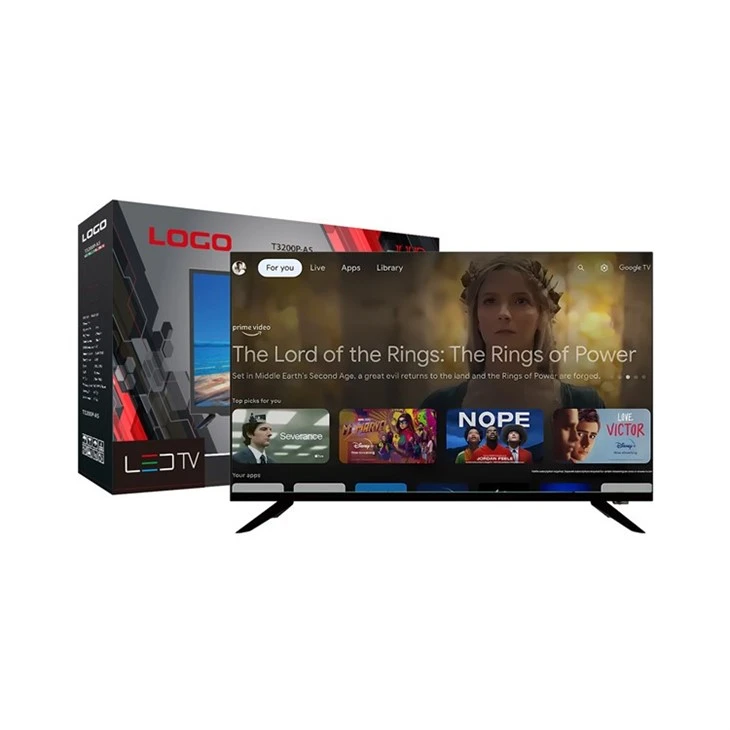
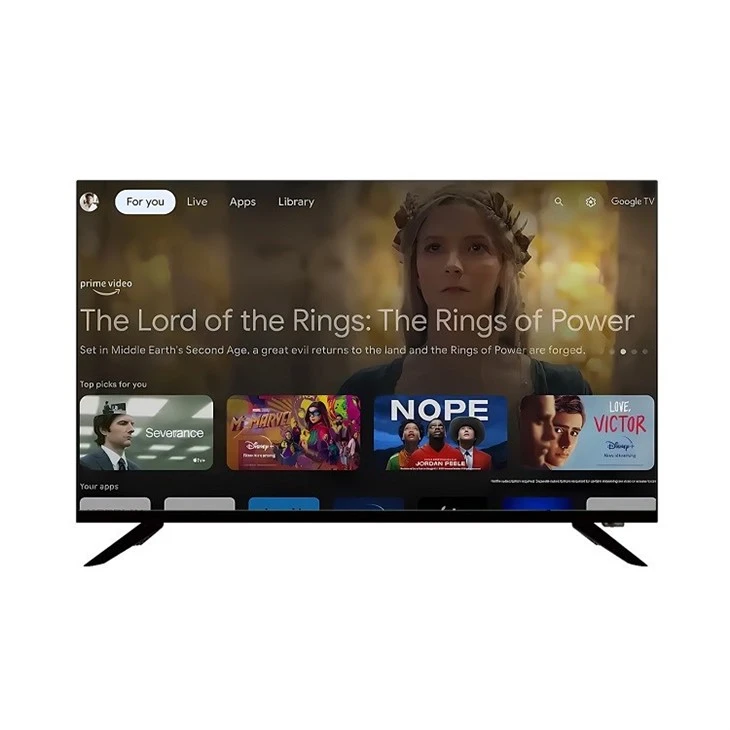
Ako ste zainteresirani za kupovinu našeg43-inčni full HD Wi-Fi LED TViliDirect 43 inčni Android TV, ili čak i našiNetflix Android Ultra HD TV 50 inča, Voljeli bismo da čujemo od vas. Uvijek smo sretni što možemo pomoći u bilo kojem pitanju koje biste mogli imati i razgovarati o svojim mogućnostima kupovine. Samo nam posegnete, i započnemo razgovor!
Reference
- Opće znanje o ažuriranju TV softvera i TV tehnologijom.