

Hej tamo! Kao dobavljač Smart 4K OEM SKD televizoraSmart 4K OEM SKD TV, često me pitaju o postavljanju čuvara ekrana na ovim sjajnim uređajima. U ovom blogu ću vas provesti kroz proces korak po korak, tako da vaš TV izgleda sjajno i da zaštitite njegov ekran.
Zašto vam treba čuvar ekrana
Prvo, hajde da razgovaramo o tome zašto je čuvar ekrana važan za vaš Smart 4K OEM SKD TV. U starim danima, čuvari ekrana su se uglavnom koristili za sprečavanje izgaranja na CRT monitorima. Ali čak i sa modernim televizorima, oni i dalje služe svrsi. Čuvar ekrana može pomoći u smanjenju rizika od zadržavanja slike, posebno ako često ostavljate televizor na istoj statičkoj slici tokom dužeg perioda. Takođe dodaje malo ljupkosti vašem TV-u kada nešto ne gledate aktivno.
Odabir pravog čuvara zaslona
Prije nego što počnete s postavljanjem čuvara ekrana, morate odlučiti koji želite. Većina Smart 4K OEM SKD televizora dolazi sa nizom ugrađenih čuvara ekrana. Možete birati između opcija kao što su dijaprojekcije fotografija, animirani uzorci ili čak prizori prirode. Neki televizori vam također omogućavaju preuzimanje dodatnih čuvara ekrana iz trgovine aplikacijama ako ih imaju.
Ako volite lični dodir, možete kreirati projekciju slajdova od vlastitih fotografija. Na ovaj način, kada vaš TV ne radi, pokazivat će vaša omiljena sjećanja. Odličan je početak razgovora kada imate goste.
Vodič korak po korak za postavljanje čuvara zaslona
Sada, hajde da uđemo u detalje postavljanja čuvara ekrana na vašem Smart 4K OEM SKD TV-u.
Korak 1: Pristupite meniju postavki
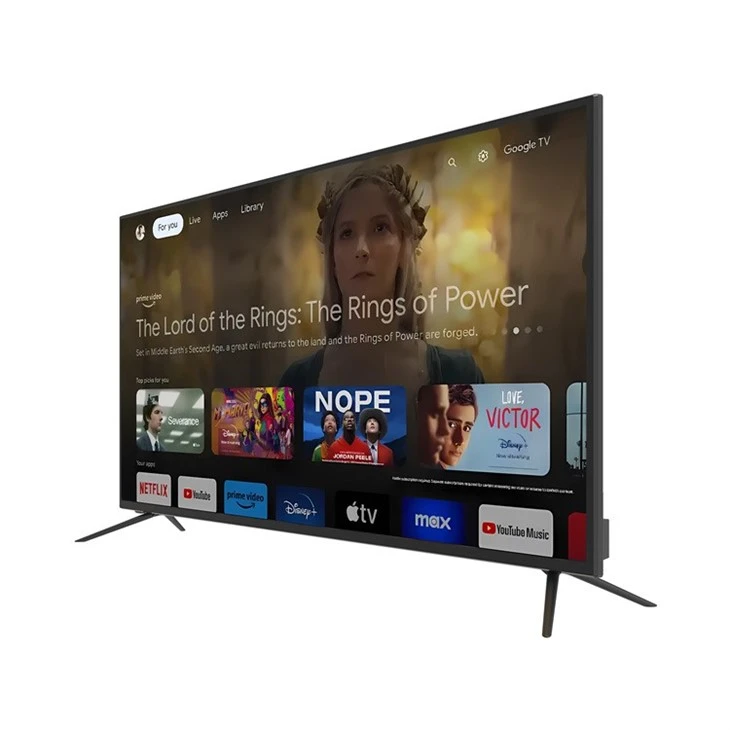
Prva stvar koju treba da uradite je da pristupite meniju postavki televizora. Obično to možete učiniti pritiskom na dugme "Postavke" na daljinskom upravljaču za TV. Može biti drugačije označena u zavisnosti od marke vašeg TV-a, ali obično je to ikona u obliku zupčanika.
Korak 2: Pronađite opciju čuvara ekrana
Kada ste u meniju postavki, potražite opciju "Screen Saver" ili "Display". Različiti modeli TV-a mogu imati različite nazive za ovu postavku. Možda ćete morati da skrolujete kroz meni da biste ga pronašli.
Korak 3: Odaberite Vaš Screen Saver
Nakon što pronađete opciju čuvara ekrana, videćete listu dostupnih čuvara ekrana. Ako želite da koristite ugrađeni, samo skrolujte kroz listu i izaberite onaj koji vam se sviđa. Ako želite koristiti svoje fotografije za slajd šou, postojat će opcija odabira fotografija iz interne memorije vašeg TV-a ili eksternog uređaja kao što je USB disk.
Ako koristite USB disk, provjerite je li ispravno priključen na TV prije nego što započnete proces.
Korak 4: Prilagodite postavke
Nakon što odaberete čuvar ekrana, možete prilagoditi neka podešavanja. Možete podesiti stvari kao što je vremensko odlaganje pre nego što se čuvar ekrana pokrene. Na primer, ako obično napuštate sobu na kraće periode, možete postaviti kraće odlaganje. Ako želite da se čuvar ekrana uključi samo kada zaista ne koristite TV duže vrijeme, postavite duže odlaganje.
Također možete promijeniti brzinu animiranog čuvara ekrana ili efekte prijelaza za projekciju slajdova. Zabavite se i učinite je svojim!
Korak 5: Sačuvajte postavke
Nakon što ste zadovoljni svojim prilagođavanjem, potražite dugme "Sačuvaj" ili "Primeni" u meniju postavki. Pritisnite ga i postavke čuvara ekrana će biti sačuvane.
Rješavanje problema
Ponekad možete naići na nekoliko problema prilikom postavljanja čuvara ekrana. Evo nekih uobičajenih problema i kako ih riješiti.
Problem: Čuvar ekrana se neće pojaviti
Ako se čuvar ekrana ne pojavi nakon postavljenog vremena, prvo se uvjerite da je postavka vremenskog kašnjenja ispravna. Moguće je da ste ga postavili predugo, a da toga niste svjesni. Također, provjerite postoje li na vašem TV-u pokrenute aplikacije koje bi mogle spriječiti aktiviranje čuvara ekrana. Neke aplikacije mogu imati vlastite postavke mirovanja.
Problem: Fotografije u dijaprojekciji se ne učitavaju
Ako koristite projekciju slajdova vlastitih fotografija, a one se ne učitavaju, provjerite podržava li vaš TV format datoteke fotografija. Uobičajeni podržani formati su JPEG i PNG. Također, provjerite jesu li fotografije pohranjene na pravoj lokaciji na vašem USB disku ili internoj memoriji.
Problem: Čuvar ekrana se zamrzava ili kvari
Ako se čuvar ekrana zamrzne ili pokvari, pokušajte ponovo pokrenuti TV. Ponekad jednostavno ponovno pokretanje može riješiti ove vrste problema. Ako problem i dalje postoji, može biti problem sa softverom. Provjerite postoje li dostupna ažuriranja softvera za vaš TV i instalirajte ih.
Naš asortiman proizvoda
Kao dobavljač Smart 4K OEM SKD televizora, nudimo širok spektar proizvoda koji će zadovoljiti vaše potrebe. Pogledajte našeVisokokvalitetni SKD 50 inčni TVza odličnu opciju srednje veličine. Prepun je funkcija i nudi zadivljujuće 4K iskustvo gledanja.
Ako tražite nešto veće, našeVeleprodaja CKD 75 inča Ultra HD TVje prava predstava - štoper. Sa svojim velikim ekranom i rezolucijom ultra visoke rezolucije, savršen je za kućni bioskop.
Obratite se za posao
Bilo da ste trgovac na malo koji želi da se opskrbi visokokvalitetnim televizorima, instalater kojem su potrebni pouzdani proizvodi ili samo neko zainteresiran da dobije sjajnu ponudu za Smart 4K OEM SKD TV, mi smo tu za vas. Uvijek smo otvoreni za poslovne razgovore i možemo ponuditi konkurentne cijene i odličnu uslugu korisnicima.
Ne ustručavajte se kontaktirati ako ste zainteresirani za kupovinu naših proizvoda. Možemo raditi s vama kako bismo pronašli najbolje rješenje za vaše potrebe.
Reference
- „Korisnički priručnici za Smart TV“: Većina proizvođača televizora pruža detaljne korisničke priručnike koji pokrivaju postavke čuvara ekrana i druge funkcije.
- „Online tehnički forumi“: Postoji mnogo online tehničkih foruma na kojima korisnici dijele svoja iskustva i savjete o postavljanju čuvara ekrana na različitim modelima televizora.