

Izgubiti važne datoteke sa vašeg Samsung telefona može biti frustrirajuće iskustvo. Bilo da se radi o dragocjenim fotografijama, važnim dokumentima ili ključnim radnim datotekama, pomisao na njih nestanu zauvijek mogu biti uznemirujuća. Ali ne brini! Kao pouzdan Samsung dobavljač, tu sam ovdje da podelim neke efektivne metode koji će vam pomoći da povratite izbrisane datoteke sa vašeg Samsung telefona.
Razumijevanje osnova brisanja datoteka na Samsung telefone
Prije nego što zaronimo u metode oporavka, ključno je shvatiti kako brisanje datoteke djeluje na Samsung telefone. Kada izbrišete datoteku sa svog telefona, nije odmah izbrisan iz skladišta. Umjesto toga, operativni sustav označava prostor koji zauzima datoteku kao dostupan za ponovnu upotrebu. Stvarni podaci ostaju na skladištu dok se novim podacima prepisuje. To znači da ako se brzo ponašate, postoji dobra šansa da možete povratiti izbrisane datoteke.
1. metoda: Provjerite kantu za recikliranje
Samsung telefoni dolaze sa izgrađenim funkcijama za kantu za recikliranje za neke vrste datoteka, kao što su fotografije i videozapisi. Evo kako to možete provjeriti:
- Otvorite aplikaciju Galerija na svom Samsung telefonu.
- Potražite opciju "Recycle Bin" u izborniku aplikacije. Može se nalaziti na dnu ili na vrhu ekrana, ovisno o modelu vašeg telefona i verziji aplikacije Galerija.
- Nakon što otvorite kantu za recikliranje, vidjet ćete popis izbrisanih datoteka. Odaberite datoteke koje želite oporaviti i dodirnite gumb "Restore".
Ova metoda je jednostavna i jednostavna, ali radi samo za datoteke koje su pohranjene u aplikaciji Galerija i nedavno su izbrisani.
2. metoda: Koristite Samsung Cloud Backup
Ako ste omogućili Samsung Cloud Backup za svoj telefon, možete povratiti izbrisane datoteke odatle. Evo što trebate učiniti:
- Idite na aplikaciju "Settings" na svom Samsung telefonu.
- Pomičite se prema dolje i dodirnite "Računi i sigurnosnu kopiju" ili sličnu opciju.
- Odaberite "Samsung Cloud", a zatim dodirnite "Vrati podatke".
- Vidjet ćete popis sigurnosnih opcija. Odaberite vrstu datoteka koje želite oporaviti, poput fotografija, kontakata ili poruka.
- Slijedite upute za naizmeničnu struju da biste dovršili postupak obnove.
Imajte na umu da možete popraviti samo datoteke koje su sigurnosne kopije prije nego što su izbrisane. Dakle, dobra je ideja redovito izraditi sigurnosne kopije podataka u Samsung Cloud.
3. metoda: Koristite treći alat za oporavak podataka - zabave
Ako gornje metode ne rade, možete pokušati koristiti treći - alat za oporavak podataka za zabavu. Na tržištu su mnogo takvih alata, ali obavezno odaberite pouzdani. Evo općeg procesa za korištenje trećeg - zabavnog alata za oporavak podataka:
- Preuzmite i instalirajte alat za oporavak podataka na računaru. Neki popularni alati uključuju dr.fone, Easus Mobisaver itd.
- Povežite svoj Samsung telefon na računar pomoću USB kabla. Obavezno omogućite USB uklanjanje pogrešaka na vašem telefonu. To možete učiniti tako da idete na "Podešavanja"> "O telefonu" i dodirnuti na "Broj izgradnji" više puta dok ne vidite poruku koja ukazuje da su omogućene mogućnosti programera. Zatim idite na "Opcije programera" i uključite "USB uklanjanje pogrešaka".
- Otvorite alat za oporavak podataka na računaru. Alat će otkriti vaš Samsung telefon i prikazati ga na ekranu.
- Odaberite vrste datoteka koje želite oporaviti, kao što su fotografije, videozapisi, kontakti ili poruke.
- Kliknite gumb "Scan" da biste pokrenuli postupak skeniranja. Ovo može potrajati neko vrijeme, ovisno o količini podataka na vašem telefonu.
- Nakon što je skeniranje završeno, alat će prikazati popis nadoknadivih datoteka. Odaberite datoteke koje želite oporaviti i kliknite gumb "Obnavljanje".
Važno je napomenuti da upotreba trećeg - alati za oporavak podataka mogu poništiti garanciju vašeg telefona, pa ih koristite na vlastiti rizik.
Mjere opreza za snimanje nakon brisanja datoteke
Nakon što ste izbrisali datoteke sa Samsung telefona i pokušavate ih povratiti, postoje neke mjere opreza koje biste trebali poduzeti za povećanje šansi za uspješan oporavak:
- Prestanite koristiti svoj telefon što je više moguće. Što više koristite svoj telefon, veća je šansa da će novi podaci prebrisati izbrisane datoteke.
- Ne instalirajte i ne deinstalirajte nijednu aplikaciju na telefonu dok ne povratite izbrisane datoteke.
- Izbjegavajte snimanje novih fotografija, video zapisa ili stvaranja novih datoteka na vašem telefonu.
Naši Samsung ponuda proizvoda
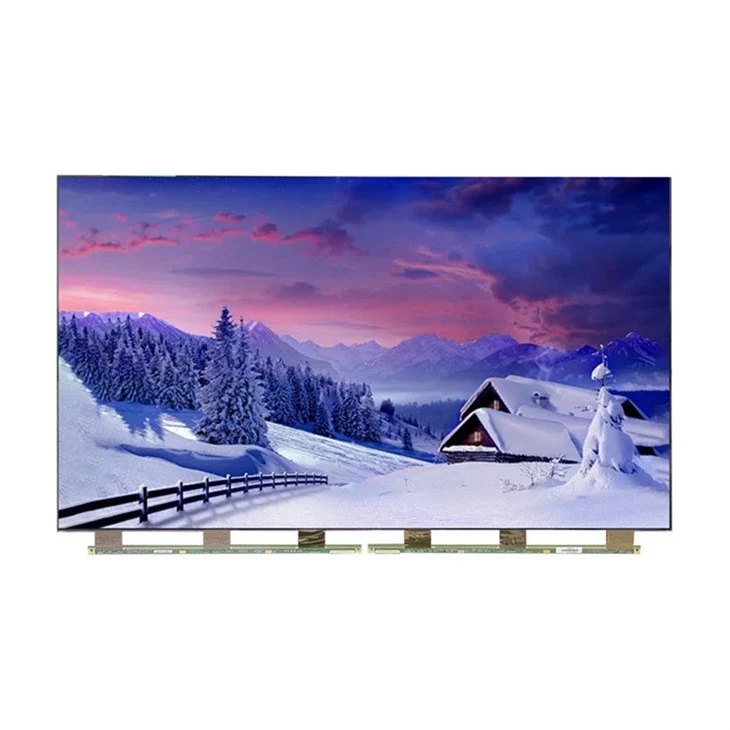
Kao Samsung dobavljač nudimo širok spektar visokokvalitetnih Samsung proizvoda. Na primjer, imamo sjajnu kolekciju TV ploče Otvori - ćelijski proizvodi. Možete istražiti naše43 inčni Samsung TV ploča Otvorena kolekcija proizvoda,85 inčni Samsung TV panel Open Complement Complement Complement, i42 inčni Samsung TV ploča Otvorena kolekcija proizvoda. Ovi proizvodi su poznati po izvrsnoj kvaliteti slike, izdržljivosti i naprednih funkcija.

Kontaktirajte nas za nabavku
Ako ste zainteresirani za kupovinu bilo kojeg od naših Samsung proizvoda, voljeli bismo razgovarati s vama. Možemo vam pružiti detaljne informacije o proizvodu, cijenama i podršci tokom cijelog postupka nabavke. Ne ustručavajte se kontaktirati da bismo započeli raspravu o nabavci.
Reference
- Samsung Službena dokumentacija
- Korisnički priručnici popularnih alata za oporavak podataka