

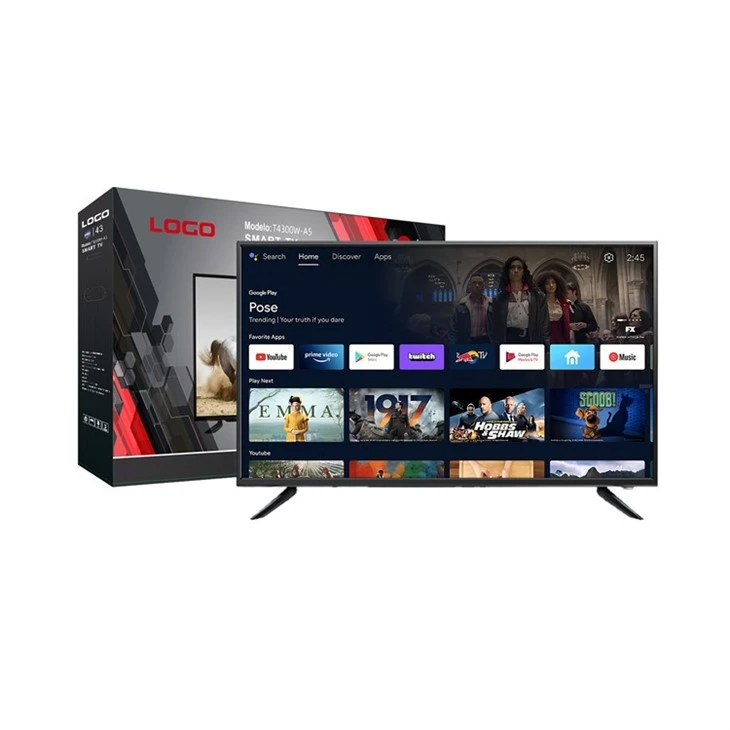
Hej tamo! Ja sam dobavljač pametnih televizora od 43 inča i znam da postoje trenuci kada ćete možda morati da vratite TV na fabrička podešavanja. Možda radi malo sporo, ili ga prodajete i želite da obrišete sve svoje lične podatke. Bez obzira na razlog, tu sam da vas provedem kroz proces korak po korak.
Zašto vraćanje na fabrička podešavanja?
Prije nego što pređemo na to kako to učiniti, hajde da na brzinu porazgovaramo o tome zašto biste željeli resetirati na tvorničke postavke svoj 43-inčni pametni TV. Vremenom, vaš TV akumulira gomilu neželjenih datoteka, kešova aplikacija i postavki koje ga mogu usporiti. Vraćanje na tvorničke postavke briše sve to i vraća TV u prvobitno stanje, kao kada ste ga prvi put izvadili iz kutije. To je također odličan način da zaštitite svoju privatnost ako se rješavate TV-a.
Pre-reset provere
Prvo, postoji nekoliko stvari koje trebate učiniti prije nego pritisnete to dugme za resetiranje.
- Napravite sigurnosnu kopiju Vaših podataka: Ako ste sačuvali važne fajlove, kao što su fotografije ili video zapisi na internoj memoriji vašeg TV-a, napravite njihovu rezervnu kopiju. Vraćanje na fabričke postavke će izbrisati sve, tako da ne želite da izgubite ta sjećanja.
- Prekini uparivanje uređaja: Ako ste svoj TV uparili s drugim uređajima kao što su Bluetooth zvučnik ili bežična tastatura, raskinite ih. Uvijek ih možete ponovo upariti nakon resetiranja.
- Note Down Settings: Brzo zabilježite sve prilagođene postavke koje ste napravili, kao što su način rada slike, postavke zvuka ili postavke unosa. Na ovaj način možete ih lako ponovo postaviti nakon resetiranja.
Proces vraćanja na tvorničke postavke
Korišćenje daljinskog upravljača za TV
Ovo je najčešći način za resetiranje TV-a. Evo kako:
- Uključite TV: Provjerite je li vaš TV uključen i da li ste na glavnom početnom ekranu.
- Pristupite meniju postavki: Koristite daljinski upravljač za TV da biste pronašli i odabrali opciju "Postavke". Obično izgleda kao ikona zupčanika.
- Pronađite opciju resetovanja: Nakon što ste u meniju postavki, potražite opciju koja se odnosi na "Sistem", "Općenito" ili "Postavke uređaja". Unutar ovog podmenija, trebali biste pronaći opciju "Vraćanje na tvorničke postavke" ili "Vraćanje na zadane postavke".
- Potvrdite resetovanje: Odaberite opciju vraćanja na tvorničke postavke i vaš TV će od vas tražiti da potvrdite. Možda ćete morati da unesete lozinku, koja je obično poslednje četiri cifre serijskog broja vašeg TV-a ili podrazumevanu lozinku kao što je 0000 ili 1234.
- Sačekajte resetovanje: Nakon potvrde, vaš TV će pokrenuti proces resetiranja. Ovo može potrajati od nekoliko minuta do pola sata, ovisno o modelu vašeg televizora. Samo budite strpljivi i ne isključujte TV za to vrijeme.
Korištenje fizičkih dugmadi na TV-u
Ako vaš daljinski upravljač ne radi ili ste ga izgubili, još uvijek možete resetirati TV na tvorničke postavke pomoću fizičkih tipki na samom TV-u.
- Pronađite dugmad: Fizička dugmad se obično nalaze na bočnoj, donjoj ili stražnjoj strani TV-a. Možda su male i teško ih je pronaći, pa pogledajte izbliza.
- Idite na Postavke: Koristite dugme "Meni" ili "Home" za pristup glavnom meniju. Zatim koristite dugmad sa strelicama za navigaciju do opcije "Postavke".
- Slijedite iste korake: Nakon što ste u meniju postavki, slijedite iste korake kao gore da pronađete i potvrdite opciju vraćanja na tvorničke postavke.
Post - reset Setup
Nakon što se resetiranje završi, vaš TV će se ponovo pokrenuti i dočekat će vas ekran za početno podešavanje.
- Povežite se na Wi-Fi: Odaberite svoju Wi - Fi mrežu i unesite lozinku za povezivanje na internet.
- Prijavite se na račune: Ako koristite usluge streaminga kao što su Netflix ili Hulu, prijavite se ponovo na svoje račune.
- Vrati postavke: Koristite bilješke koje ste ranije snimili da biste podesili svoje postavke slike, zvuka i unosa.
Rješavanje problema
Ponekad stvari ne idu tako glatko kako je planirano. Evo nekih uobičajenih problema i kako ih riješiti:
- Resetovanje ne radi: Ako proces resetiranja ne uspije ili se zaglavi, pokušajte da isključite TV iz izvora napajanja na nekoliko minuta, a zatim ga ponovo uključite i pokušajte ponovo.
- Ne mogu pronaći opciju resetiranja: Ako ne možete pronaći opciju vraćanja na tvorničke postavke u izborniku postavki, provjerite korisnički priručnik vašeg TV-a ili posjetite web stranicu proizvođača za više informacija.
Kao dobavljač pametnih televizora od 43 inča, također želim da vas obavijestim o nekim drugim sjajnim proizvodima koje imamo. Pogledajte našeVeleprodaja 50 inča Ultra HD TVza veće iskustvo gledanja. Ako tražite nešto manje, naše32-inčni Smart 4K Netflix TVje odlična opcija. A za one koji žele prilagodljivi Android TV, pogledajte naš49-inčni Smart 4K OEM Android TV.
Ako ste zainteresirani za kupovinu bilo kojeg od naših proizvoda ili imate pitanja o procesu vraćanja na tvorničke postavke ili bilo čemu drugom u vezi s našim televizorima, ne ustručavajte se kontaktirati za raspravu o nabavci. Tu smo da vam pomognemo da pronađete savršen TV za vaše potrebe.
Reference
- Priručnici za upotrebu televizora
- Web lokacije za podršku proizvođača