

Hej tamo! Ako ste ponosni vlasnik 32 inčnog pametnog 4K Netflix TV, možda ćete ponekad morati da prebacite ulazni izvor. Bez obzira da li želite da povežete igračku konzolu, Blu - Ray Player ili samo želite koristiti izgrađenu televizoru - u aplikacijama, znajući kako promijeniti ulazni izvor je super. Kao dobavljač ovih sjajnih 32-inčnih pametnih 4K Netflix televizora, tu sam da vas prošetam kroz proces.
Prvo, razgovarajmo o tome zašto biste željeli promijeniti ulazni izvor. Možda ste upravo dobili novu PlayStation ili Xbox i svrab ćete započeti igranje na tom velikom, prekrasnom 4K ekranu. Ili ste možda kupili visoko-kraj Blu - Ray Player i želite gledati svoje omiljene filmove u zapanjujućem 4K kvalitetu. Promjena ulaznog izvora omogućava vam pristup različitim uređajima spojenim na televizor i izvucite maksimum iz vaše zabavne postavke.
Dakle, kako to zapravo radite? Pa, proces je obično prilično jednostavan, ali može se malo razlikovati ovisno o proizvodnji i modelu televizora. Većinu vremena ćete koristiti daljinski upravljač vašeg televizora da biste napravili prekidač.
1. korak: Pronađite dugme za unos
Na vašem TV daljinu treba postojati tipka s oznakom "ulaz" "izvor" ili nešto slično. Možda bi izgledalo kao pravokutnik sa strelicom koji ukazuje na njega. Ovo je ključ za promjenu vašeg ulaznog izvora. Ako ga ne možete odmah pronaći, pogledajte priručnik koji je došao sa vašim TV-om. Imat će dijagram daljinskog upravljača i pokazati vam tačno gdje je tipka za unos.
Korak 2: Pritisnite tipku za unos
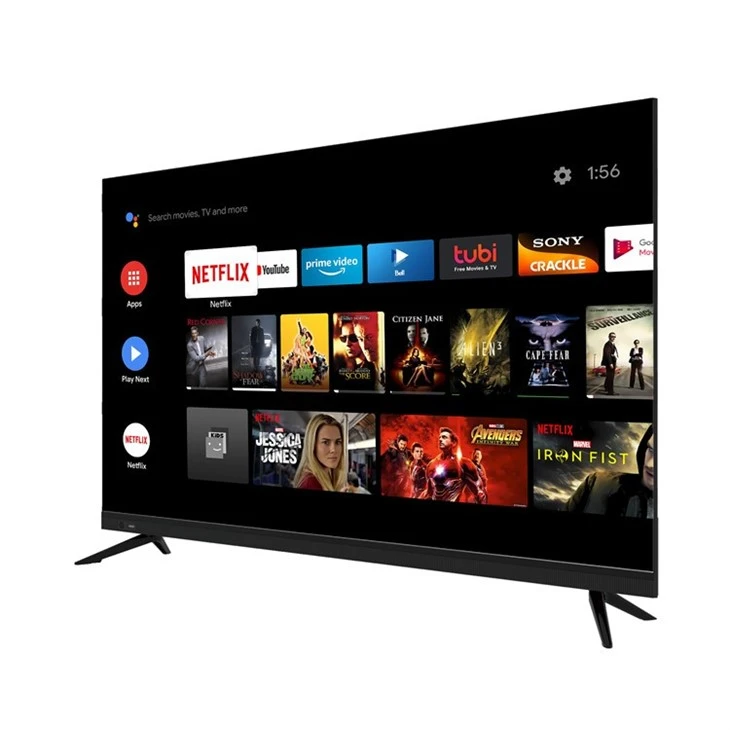
Nakon što pronađete gumb za unos, dajte je pritisnite. Kada to učinite, na vašem TV ekranu treba iskopati meni. Ovaj meni navodi sve dostupne ulazne izvore na vašem TV-u. Možete vidjeti opcije poput "HDMI 1", "HDMI 2," "USB", "PC" ili "Izgrađeni - u aplikacijama." Svaka od njih odgovara drugom uređaju ili funkciji na vašem TV-u.
Korak 3: Odaberite željeni ulazni izvor
Upotrijebite tipke sa strelicama na daljinskom daljinskom upravljaču da biste se kretali putem liste ulaznih izvora. Dok premještate izbor, vidjet ćete pregled ili opis onoga što je svaki izvor. Na primjer, ako imate svoju igračku konzolu u HDMI 1, kada odaberete "HDMI 1" u meniju unosa, možda biste vidjeli malo logotip vaše konzole ili crnog ekrana s porukom koja označava da je konzola povezana. Jednom kada nađete ulazni izvor, pritisnite tipku "ENTER" ili "OK" na daljinskom daljinskom da biste potvrdili svoj izbor.
Korak 4: Uživajte u svom sadržaju
Nakon što odaberete ulaznu izvor, vaš TV treba prebaciti i početi prikazati sadržaj sa povezanog uređaja. Ako koristite gaming konzolu, vidjet ćete ekran za pokretanje konzole ili vašu igru. Ako je to Blu - igrač Ray, moći ćete početi gledati svoj film. A ako ste odabrali izgrađene - u aplikacijama, možete započeti streaming Netflix, Hulu ili bilo koje druge aplikacije dostupne na vašem TV-u.
Sada, ima nekoliko stvari koje treba imati na umu. Ponekad, kada prebacite ulazne izvore, možda ćete trebati podesiti postavke slike. Na primjer, neki uređaji mogu imati različit omjer slike ili profil boje od drugih. Obično možete pristupiti postavkama slike putem menija TV-a. Potražite tipku s oznakom "MENU" na daljinskom daljinskom upravljaču, a zatim idite na postavke "Slika" ili "Ekran" da biste izvršili potrebnu podešavanja.
Još jedna stvar koju treba napomenuti je da ako imate problema sa dobivanjem ispravnog izvora unosa da biste se pojavili na vašem televizoru, dvaput - provjerite veze. Provjerite jesu li svi kablovi pravilno uključeni i da uređaj koji pokušavate povezati. Ponekad labavi kabl ili uređaj koji u stanju pripravnosti može uzrokovati probleme.
Kao dobavljač od 32 inčnog pametnog 4K Netflix televizora, želim vam dati i neke druge sjajne proizvode koje imamo. Ako tražite veći ekran, imamoDirektno visoke kvalitete 43 inčni TV. Ima iste sjajne karakteristike kao i naš model od 32 inčnog, ali s većim ekranom za još više iskustva u namerniju gledanje.
A ako stvarno želite da idete sve, pogledajte naše55-inčni ultra HD Netflix Android TVi85 inčni ultra HD Android Netflix TV. Ovi televizori su savršeni za kućne pozorišta i nude zapanjujuću rezoluciju 4K i širok spektar aplikacija i funkcija.
Ako ste zainteresirani za kupovinu bilo koje naše televizore ili imate pitanja o promjeni ulaznih izvora ili bilo čega drugog u vezi s našim proizvodima, ne ustručavajte se da se obratite. Ovdje smo da vam pomognemo da dobijete najbolju moguću zabavu. Bez obzira da li ste povremeni preglednik ili hardcore gamer, naši televizori su dizajnirani tako da udovolje vašim potrebama.
Zaključno, promjena ulazni izvor na vašem 32-inčnom Smart 4K Netflix TV jednostavan je proces koji može uvelike poboljšati vaše zabavno iskustvo. Samo slijedite korake koje sam gore navedeno i prebacit ćete između uređaja poput PRO-a u jednom trenutku. A ako razmišljate o nadogradnji televizora ili dodajete svojoj kolekciji, imamo niz odličnih opcija za izbor.
Reference
- Opće znanje o TV operaciji i tehnologiji.
- Iskustvo kao 32 inčni Smart 4K Netflix TV dobavljač.