

Hej tamo! Kao dobavljač OEM-a Smart TV-a od 50 inča, često me pitaju kako kalibrirati ove loše dječake za najbolje iskustvo gledanja. Kalibracija televizora može značajno poboljšati kvalitetu slike, čineći boje pop, crnci izgledaju dublje i detalje viši. Dakle, zaronimo u korake o kalibriranju slike OEM 50-inčnog pametnog televizora.
1. korak: Odaberite pravo okruženje
Prvo prvo stvari morate postaviti pravo okruženje za kalibraciju. Provjerite je li soba u kojoj ćete koristiti TV ima minimalnu ambijentnu svjetlost. Svijetla svjetla mogu ometati vašu sposobnost preciznog suđenja o kvaliteti slike. Zatvorite zavjese ili roletne da biste blokirali sunčevu svjetlost i isključite nepotrebne svjetiljke ili režijske svjetla. Ovo će vam pomoći da vidite prave boje i kontrast TV ekrana.
Korak 2: Odaberite odgovarajući režim slike
Većina OEM-ovih pametnih televizora sa 50 inča dolaze s nekoliko unaprijed postavljenih režima slike, poput standardnog, filma, sporta i živopisnog. Svaki je režim dizajniran da optimizira sliku za različite vrste sadržaja. Za opšte gledanje preporučujem počevši od režima filma. Ovaj režim obično nudi uravnoteženiju i prirodniju reprezentaciju u boji, što je odlično za gledanje filmova, TV emisija i dokumentarnih filmova. Ako gledate sportove, možda biste željeli preći u sportski režim, koji može poboljšati svjetlinu i kontrast za brzu akciju.
Korak 3: Podesite svjetlinu i kontrast
Postavke svjetline i kontrasta ključne su za dobivanje jasne i dobro uravnotežene slike. Započnite podešavanjem svjetline. Želite ga postaviti tako da možete vidjeti sve detalje u najmračnijim scenama, a da ne izgledaju previše crne ili isprane. S druge strane, kontrast treba prilagoditi kako bi bijelci izgledali svijetlo i čisto, ali ne tako visoko da postaju prekomjerne suksenzirane.
Da biste podesili osvetljenost i kontrast, idite na meni televizora i potražite postavke slike. Tamo ćete pronaći klizače za svjetlinu i kontrast. Započnite postavljanjem svjetline na oko 50%, a kontrast na oko 70%. Zatim koristite kalibracijski disk ili dobro poznatu filmsku scenu sa širokim rasponom svjetla i tamnih područja za fino podešavanje ovih postavki. Polako povećajte ili smanjite klizače dok niste zadovoljni rezultatima.
Korak 4: Podešavanje boje i nijansa
Sljedeće, vrijeme je za podešavanje postavki boje i nijansa. Postavka boja kontrolira intenzitet boja na ekranu, dok postavka nijansa prilagođava ravnotežu između crvene i zelene boje. Želite osigurati da boje izgledaju prirodno i precizno.
Da biste prilagodili boju, započnite postavljanjem na oko 50%. Zatim pogledajte scenu s puno različitih boja, poput dokumentarnog filma o prirodi ili šareni muzički video. Ako boje izgledaju previše živopisno ili zasićene, spustite postavku boja. Ako izgledaju previše dosadno, povećajte ga.
Postavka nijansa je malo lukava. Želite osigurati da bijelci na ekranu izgledaju čisto bijelo, bez ikakvog nagovještaja crvene ili zelene boje. Koristite bijeli objekt na ekranu, poput oblaka ili komada papira, za podešavanje nijansa. Polako pomičite klizač sve dok bijeli ne izgleda neutralno.
Korak 5: Usredotočite se na oštrinu i smanjenje buke
Postavka oštrine na vašem televizoru može poboljšati jasnoću slike, ali važno je da ne pretjerujete. Ako je oštrina postavljena previsoka, može stvoriti umjetne rubove i učiniti da slika izgleda lažno. Započnite postavljanjem oštrine na oko 20%, a zatim ga postepeno povećava dok ne primijetite blago poboljšanje jasnoće slike.
Smanjenje buke je još jedna postavka koja može utjecati na kvalitetu slike. Ova postavka pomaže u smanjenju zrnate ili pikselacijskog izgleda koja se ponekad može pojaviti u niskim kvalitetnim video izvorima. Međutim, ako je smanjenje buke postavljeno previsoko, može ublažiti i sliku i učiniti da izgleda mutno. Preporučujem postavljanje smanjenja buke na nizak ili srednji nivo, ovisno o kvaliteti vašeg sadržaja.
Korak 6: Razmislite o korištenju kalibracionog diska
Ako zaista želite dobiti najtačniju kalibraciju slike, toplo preporučujem korištenjem kalibracijskog diska. Ovi su diskovi posebno dizajnirani da bi vam pomogli da podesite postavke slike na vašem televizoru pomoću serije testnih obrazaca i uputa. Oni mogu pružiti preciznu i detaljniju kalibraciju nego samo koristeći vaše oči.
Na tržištu se nalazi nekoliko kalibracijskih diskova, poput Spears & Munsil HD Benchmark diska i digitalni video Essentials disk. Možete kupiti ove diskove putem interneta ili u vašoj lokalnoj trgovini elektronike. Nakon što imate disk, jednostavno ga unesite u DVD ili Blu-ray uređaj Blu-Ray-a i slijedite upute na ekranu.
Korak 7: Testirajte različite sadržaje
Nakon što završite postupak kalibracije, važno je testirati kvalitetu slike s različitim vrstama sadržaja. Pogledajte razne filmove, TV emisije, sportske događaje i video igre kako biste bili sigurni da postavke dobro rade za sve vrste sadržaja. Ako primijetite bilo kakva pitanja, poput netočnosti boja ili loš kontrast, uvijek se možete vratiti i izvršiti dodatna podešavanja.
Zaključak
Kalibracija Slika OEM-a Smart TV-a od 50 inča može se činiti zastrašujućim zadatkom, ali zapravo je prilično jednostavan ako slijedite ove korake. Odabirom pravog okruženja, odabirom odgovarajućeg režima slike, podešavanjem svjetline i kontrasta, unošenjem boje i nijanse, fokusiranjem na oštrinu i smanjenje buke, uzimajući u obzir korištenje kalibracijskog diska, a testiranje različitog sadržaja možete postići prekrasno i doživljaj prekrasnog i doživljavanja.
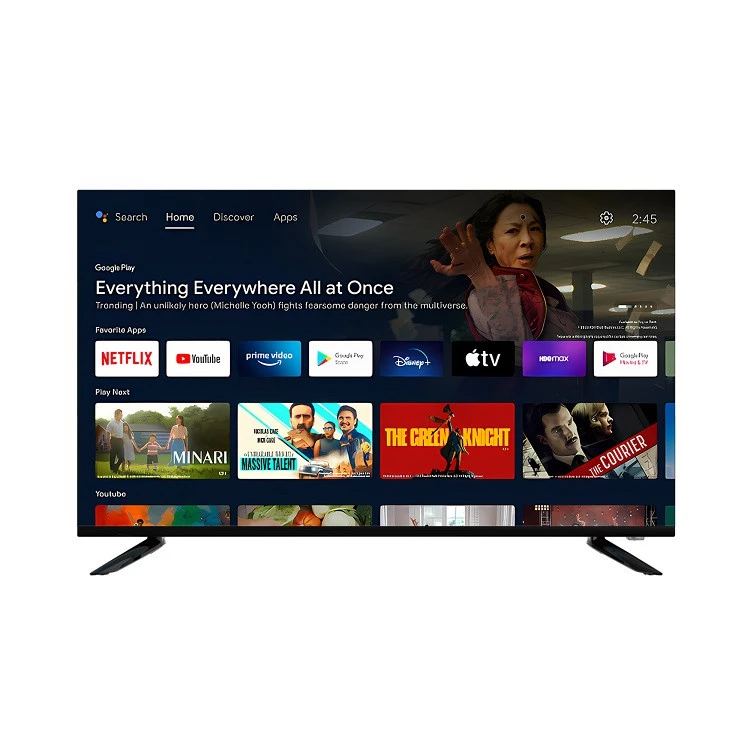
Ako ste na tržištu za OEM 50-inčni pametni TV ili bilo koju drugu veličinu, pokrili smo vas. Pogledajte našeNetflix Android Ultra HD TV 50 inča,85 inčni ultra HD Android Netflix TV, iDirect 43 inčni Android TVza visokokvalitetne mogućnosti. Ako imate bilo kakvih pitanja ili su zainteresirani za kupovinu naših proizvoda, ne ustručavajte se pružiti za raspravu o nabavci.
Reference
- "Kalibracija TV slike: Kako dobiti najbolju kvalitetu slike" CNET
- "Kako kalibrirati televizor za najbolju sliku" Tom vodič