

Hej tamo! Kao OEM dobavljač pametnih televizora od 50 inča, imao sam priličan dio kupaca koji su se češali o tome kako prilagoditi postavke na ovim izvrsnim uređajima. Pa, mislio sam da sastavim ovaj blog da vam pomognem.
Prvo, hajde da pričamo o osnovama. Kada prvi put nabavite pametni TV od 50 inča, on će imati gomilu zadanih postavki. Neki od ovih bi mogli biti sasvim u redu za vas, ali drugima će možda trebati malo podešavanja da biste dobili najbolje iskustvo gledanja.
Postavke slike
Jedna od najvažnijih stvari za podešavanje su postavke slike. Želite da vaš TV izgleda što bolje, zar ne? Pa, evo kako to možete učiniti.
Osvetljenost
Postavka svjetline određuje koliko je svijetla slika na vašem TV-u. Ako je previše svijetlo, može biti teško za vaše oči, posebno u mračnoj prostoriji. S druge strane, ako je previše tamno, možda ćete propustiti neke detalje. Da biste podesili svjetlinu, obično možete otići u meni TV-a, pronaći odjeljak "Slika" ili "Ekran" i potražiti opciju "Svjetlina". Preporučio bih vam da počnete u prostoriji s normalnim osvjetljenjem, a zatim napravite mala podešavanja dok vam slika ne izgleda kako treba.
Kontrast
Kontrast se odnosi na razliku između najsvjetlijih i najtamnijih dijelova slike. Dobar omjer kontrasta čini sliku živopisnijom i realnijom. Kao i kod osvjetljenja, možete pronaći postavku "Kontrast" u meniju slike. Povećajte ga malo kako bi boje iskočile, ali pazite da ne pretjerate, jer biste mogli izgubiti neke detalje u sjenama.
Boja
Postavka boje kontrolira koliko su intenzivne boje na vašem TV-u. Neki ljudi vole svoje boje zaista jarke i zasićene, dok drugi više vole prirodniji izgled. Igrajte se sa opcijom "Boja" u meniju slika dok ne pronađete balans koji odgovara vašem ukusu. Takođe možete podesiti temperaturu boje, koja utiče na to koliko će boje biti tople ili hladne. Za prirodniji izgled, možda biste željeli odabrati temperaturu boje "Normalno" ili "Neutralno".
Oštrina
Oštrina određuje koliko su jasne i detaljne ivice objekata na slici. Međutim, ako postavite previsoku oštrinu, slika može izgledati lažno ili zamućeno u nekim područjima. Postavite ga na umjereni nivo kako bi slika izgledala oštra bez ikakvih artefakata.
Postavke zvuka
Pređimo sada na zvuk. Uostalom, odlična slika nije ništa bez dobrog zvuka.
Volume
Ovaj je prilično jednostavan. Možete koristiti daljinski upravljač za pojačavanje ili smanjivanje jačine zvuka. Ali ponekad ćete možda poželjeti fino podesiti audio postavke za bolje iskustvo slušanja.
Equalizer
Ekvilajzer vam omogućava da podesite nivoe različitih frekvencija u zvuku. Na primjer, ako gledate film sa puno basa, možete pojačati niske frekvencije kako biste eksplozije i muziku zvučali snažnije. S druge strane, ako imate problema da čujete dijalog, možete povećati srednje frekvencije. Većina televizora ima unaprijed postavljene modove ekvilajzera kao što su "Film", "Muzika" i "Novosti", ili možete kreirati vlastita prilagođena podešavanja.
Surround Sound
Ako vaš TV podržava surround zvuk, to zaista može poboljšati vaše iskustvo gledanja. Možda ćete morati da povežete eksterne zvučnike ili soundbar da biste u potpunosti iskoristili prednosti. U meniju zvuka TV-a potražite opciju "Surround Sound" i odaberite odgovarajući režim na osnovu vašeg podešavanja.
Povezivanje i mrežne postavke
U današnjem svijetu, pametni TV je sve o povezivanju. Evo kako da povežete svoj TV na internet i druge uređaje.
Wi-Fi
Da povežete TV na Wi-Fi, idite na meni "Mreža" ili "Postavke" na TV-u i odaberite "Wi-Fi". Zatim odaberite svoju kućnu Wi-Fi mrežu sa liste i unesite lozinku. Kada se povežete, možete prenositi svoje omiljene emisije i filmove iz aplikacija kao što su Netflix, Hulu i Amazon Prime Video.
Bluetooth
Bluetooth vam omogućava da povežete bežične uređaje kao što su slušalice ili zvučnici na vaš TV. Da biste uparili Bluetooth uređaj, idite na odjeljak "Bluetooth" u postavkama TV-a, stavite uređaj u način uparivanja i odaberite ga sa liste dostupnih uređaja na TV-u.
HDMI i drugi ulazi
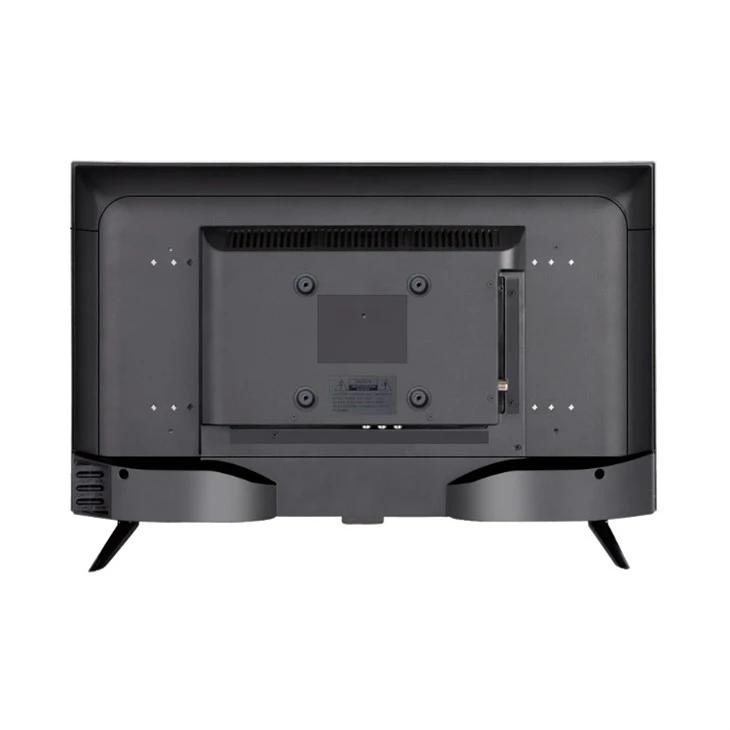
Ako želite da povežete eksterne uređaje kao što su igraća konzola, DVD plejer ili kablovska kutija na TV, moraćete da koristite HDMI ili druge ulazne portove. Uključite uređaj u odgovarajući port na TV-u, a zatim koristite birač ulaza na TV-u da biste prebacili na odgovarajući ulaz.
Ostale postavke
Postoji nekoliko drugih postavki koje biste možda željeli prilagoditi na svom TV-u.
Smart TV aplikacije
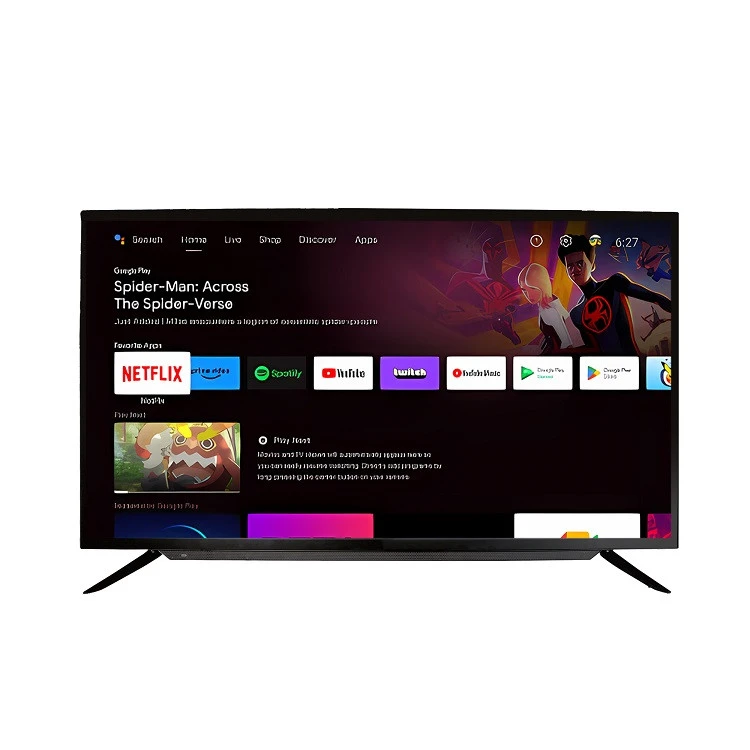
Većina pametnih televizora od 50 inča dolazi s raznim unaprijed instaliranim aplikacijama, ali možete ih preuzeti i iz trgovine aplikacija za televizor. Da upravljate svojim aplikacijama, idite na odjeljak aplikacija na početnom ekranu TV-a. Možete instalirati nove aplikacije, deinstalirati one koje ne koristite, pa čak i ažurirati postojeće aplikacije da biste dobili najnovije funkcije i ispravke grešaka.
Roditeljski nadzor
Ako imate djecu, roditeljski nadzor je obavezan. Možete postaviti ograničenja za sadržaj koji se može gledati, kojim aplikacijama se može pristupiti, pa čak i koliko vremena možete provesti gledajući TV. Potražite opciju "Roditeljski nadzor" ili "Postavke" u meniju TV-a i slijedite upute za postavljanje kontrola prema vašim željama.
Ušteda energije
Da biste uštedjeli na računima za struju i produžili vijek trajanja vašeg TV-a, možete omogućiti način rada za uštedu energije. Obično ovu opciju možete pronaći u meniju postavki televizora. Postoje različiti nivoi uštede energije, od zatamnjivanja ekrana kada je neaktivan do potpunog isključivanja određenih funkcija kada se ne koriste.
Sada, ako ste na tržištu za visokokvalitetni televizor, osim našeg OEM 50-inčnog pametnog televizora, nudimo i neke druge sjajne opcije. Pogledajte našeVisokokvalitetni Direct TV od 23,8 inčaza kompaktnije, ali moćnije iskustvo gledanja. Ako tražite nešto veće, naše55-inčni Smart 4K Netflix Android TVi85-inčni Ultra HD Android Netflix TVsu vrhunski izbori.
Ako ste zainteresirani za kupovinu naših OEM 50-inčnih pametnih televizora ili bilo kojeg od naših drugih proizvoda, ne ustručavajte se kontaktirati nas za raspravu o nabavci. Uvek nam je drago da radimo sa vama kako bismo zadovoljili vaše potrebe.
Reference
- Opći priručnici za TV
- Lično iskustvo OEM dobavljača pametnih televizora od 50 inča