

Kao renomirani dobavljač veleprodaja 50-inčnih ultra HD televizora, razumijem da su mnogi kupci, bilo da su na malo ili krajnjim korisnicima, mogu naići na poteškoće prilikom pokušaja pristupa meniju postavki na tim visokim uređajima. U ovom blogu vodit ću vas kroz korak procesa - po korak, osiguravajući da možete lako prilagoditi televizor prema vašim željama.
Zašto pristupiti meniju postavki?
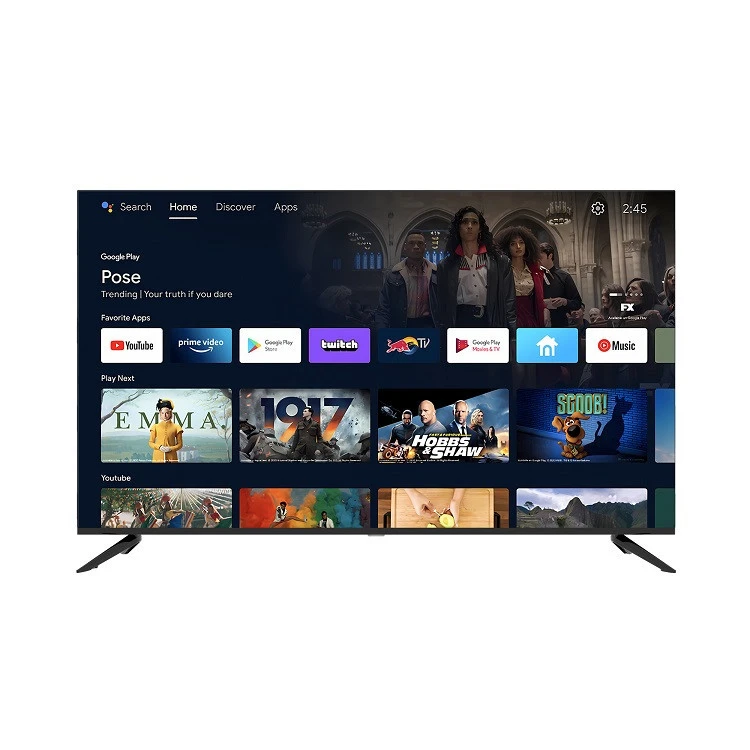
Izbornik postavki na 50 - inčni ultra HD TV-u je blagajna od značajki i opcija. Omogućuje vam podešavanje kvaliteta slike, postavite preferencije audio, povežite vanjske uređaje i upravljajte mrežnim postavkama. Bilo da poboljšate tačnost boja za nerezivnijeg filma - gledanje iskustva ili povežite televizor na WI - FI za internetsku strujanje, meni postavki je vaš prolaz na ove funkcionalnosti.
Preduslovi
Prije nego što počnete pristupiti meniju Podešavanja, provjerite je li vaš televizor pravilno spojen na izvor napajanja i, ako je primjenjivo, na vanjski uređaj, poput kablovske kutije, konzola za igranje ili zvučni sistem. Također, osigurajte da daljinski upravljač pravilno funkcionira. Većina naših 50 - inčnih ultra HD televizora dolazi s korisnikom - prijateljskim daljinskim upravljačem koji ima namjenske tipke za jednostavnu navigaciju.
Korak - po - Korak Vodič za pristup meniju postavki
1. Snaga na TV-u
Prvo pritisnite tipku za napajanje na samom televizoru ili na daljinskom upravljaču. Sačekajte da se televizor pokrene. Ovo može potrajati nekoliko sekundi, pogotovo ako je prvi put da ga uključite ili ako je u stanju pripravnosti već duže vrijeme.
2. Pronađite dugme Postavke
Na daljinskom upravljaču naših 50 - inčnih ultra HD televizora, gumb Postavke obično se postavljaju obično istaknuto. Može se označiti kao "Podešavanja", "Menu" ili imati ikonu koja podseća na brzinu ili kutija za alat. Pritisnite ovo dugme da biste otvorili glavni meni.
3. Navigacija po izborniku
Jednom kada je meni otvoren, vidjet ćete popis opcija na ekranu. Upotrijebite tipke sa strelicama na daljinskom upravljaču da biste se kretali gore, dolje, lijevo ili desno. Jelovnik obično uključuje kategorije kao što su slika, zvuk, ulaz, mrežu i sistem.
4. Odaberite željenu opciju
Označite opciju koju želite pristupiti i pritisnite tipku "ENTER" ili "OK" na daljinskom upravljaču. Na primjer, ako želite prilagoditi kvalitetu slike, odaberite opciju "Slika". Zatim možete dodatno prilagoditi postavke poput svjetline, kontrasta, boje i oštrine.
5 Spremite svoje promjene
Nakon što je na ekranu potražite željena podešavanja, potražite gumb "Spremi" ili "Primjeni". Pritisnite ga da biste spremili promjene koje ste napravili. Ako želite otkazati promjene, odaberite gumb "Otkaži" ili "Natrag".
Specifične postavke za različite svrhe
Postavke slike
Za najbolje vizuelno iskustvo možda ćete htjeti u redu - podesite postavke slike. U meniju "Slika" možete odabrati različite režime slike kao što su "film", "Sports", "Igra", ili "Standard". Svaki režim je optimiziran za određenu vrstu sadržaja. Na primjer, režim "Film" obično pruža prirodniju temperaturu boje i kontrast, dok režim "Igra" smanjuje ulazne zaostajanje za reaktivno igralište.
Postavke zvuka
Izbornik "Sound" omogućava vam podešavanje audio izlaza prema vašim željama. Možete promijeniti jačinu zvuka, balans i odabrati različite načine zvuka poput "surround", "muzike" ili "dijalog". Ako ste povezali vanjski zvučni sistem, možete konfigurirati i audio izlaz da biste koristili taj uređaj umjesto izgrađenog televizora - u zvučnicima.
Mrežne postavke
Ako želite povezati televizor na Internet za streaming usluge poput Netflix ili YouTubea, idite na izbornik "Mreža". Ovdje možete birati između WI - Fi ili Ethernet veze. Za WI - FI odaberite svoju mrežu sa liste dostupnih mreža i unesite lozinku ako je potrebno. Za Ethernet, jednostavno povežite Ethernet kabl iz rutera na Ethernet priključak televizora.
Rješavanje problema
Ponekad možete naići na probleme prilikom pokušaja pristupa meniju postavki. Ako daljinski upravljač ne radi, provjerite baterije i po potrebi ih zamijenite. Ako je TV zamrznut ili ne reagirao, pokušajte ga isključiti i ponovo uključiti. Ako se problem nastavi, možete se obratiti korisničkom priručniku koji dolazi s TV-om ili se obratite našem timu za korisničku podršku radi daljnje pomoći.
Naš asortiman proizvoda
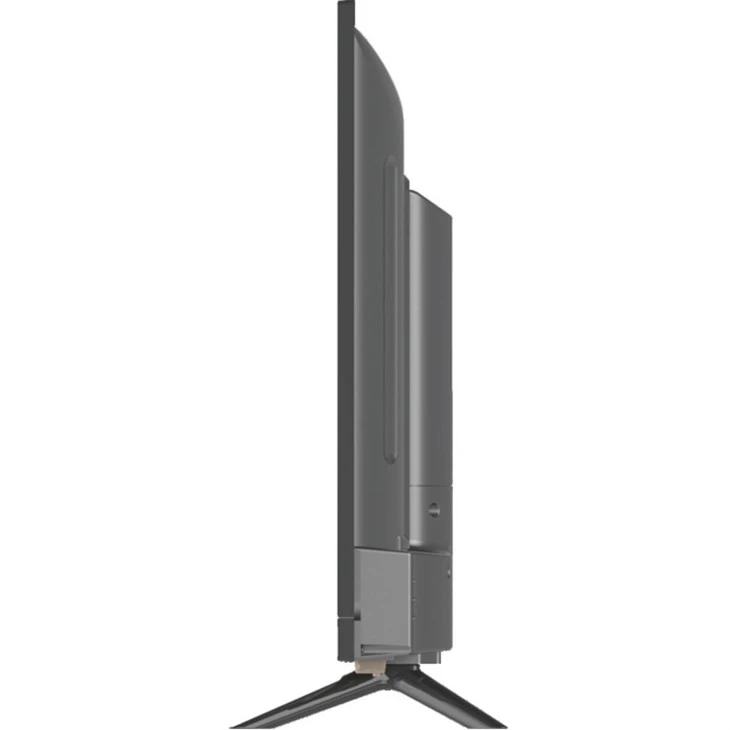
Kao dobavljač veleprodaje nudimo širok raspon od 50 - inčnih ultra HD televizora s različitim funkcijama i specifikacijama. Na našu web stranicu možete istražiti naše proizvode. Na primjer, našaVeleprodaja OEM 50 55 inčni pametni TVPruža prilagodljivo rješenje za trgovce na malo koji žele brenditi TV sa svojim logotipom. NašNetflix Android Ultra HD TV 50 inčaje pre - učitan u aplikaciji Netflix, omogućujući vam da počnete odmah streamirati svoje omiljene emisije. A ako tražite manju opciju, naša32 inčni pametni 4K Netflix TVje takođe odličan izbor.
Zaključak
Pristup meniju postavki na 50 - inčni Ultra HD TV je jednostavan proces nakon što znate korake. Prilagođavanjem postavki možete poboljšati svoje gledanje i iskustvo slušanja. Ako ste zainteresirani za kupovinu naših veleprodajnih 50 - inčnih ultra HD televizora ili imate bilo kakvih pitanja o našim proizvodima, slobodno nam posegnite. Ovdje smo da vam pomognemo sa svim vašim TV - srodnim potrebama.
Reference
- Korisnički priručnik proizvođača za 50 - inčni ultra HD televizori
- Industrijski standardi za TV postavke i konfiguracije